
写真を保存・共有する
1共有ボタンから保存する
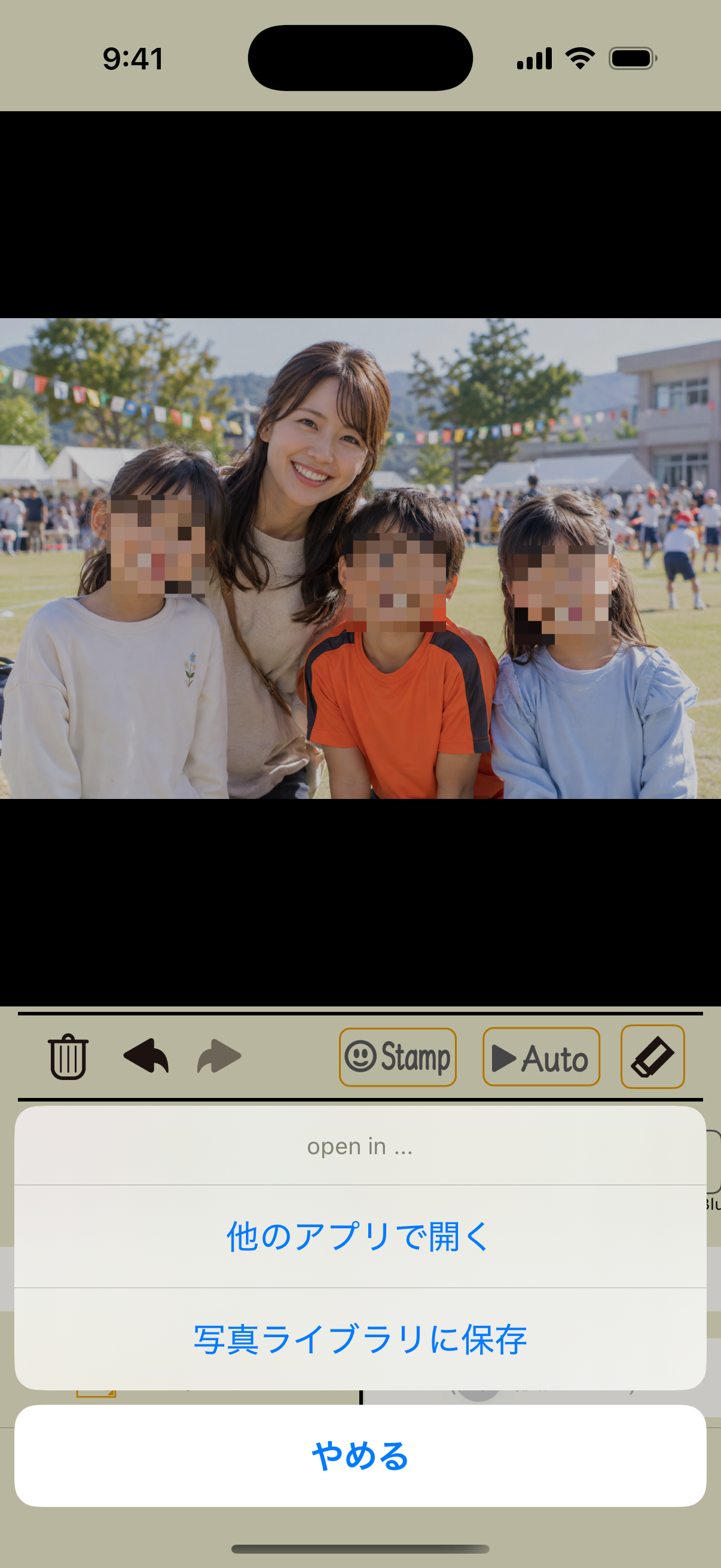
編集画面の右下の共有ボタンをタップして「写真ライブラリに保存」を選びます。保存前に、写真全体の仕上がりを確認してください。
「他のアプリで開く」を選ぶと、iOSの共有シートで送り先を選べます。
画像を切り取る
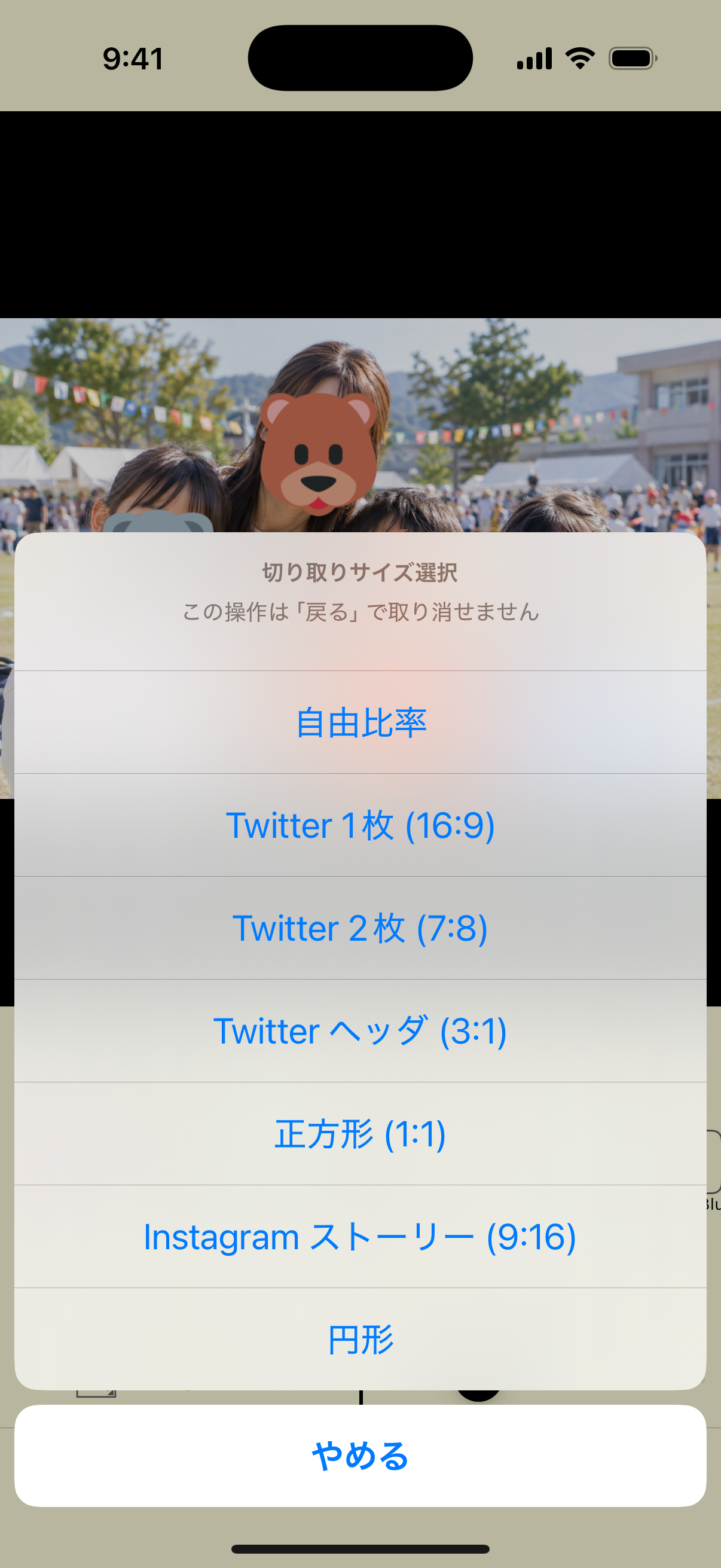
切り取りの前に
切り取りは通常の「戻る」では取り消せません。必要なら、先に加工済み写真を保存してください。
2切り取りボタンと比率を選ぶ
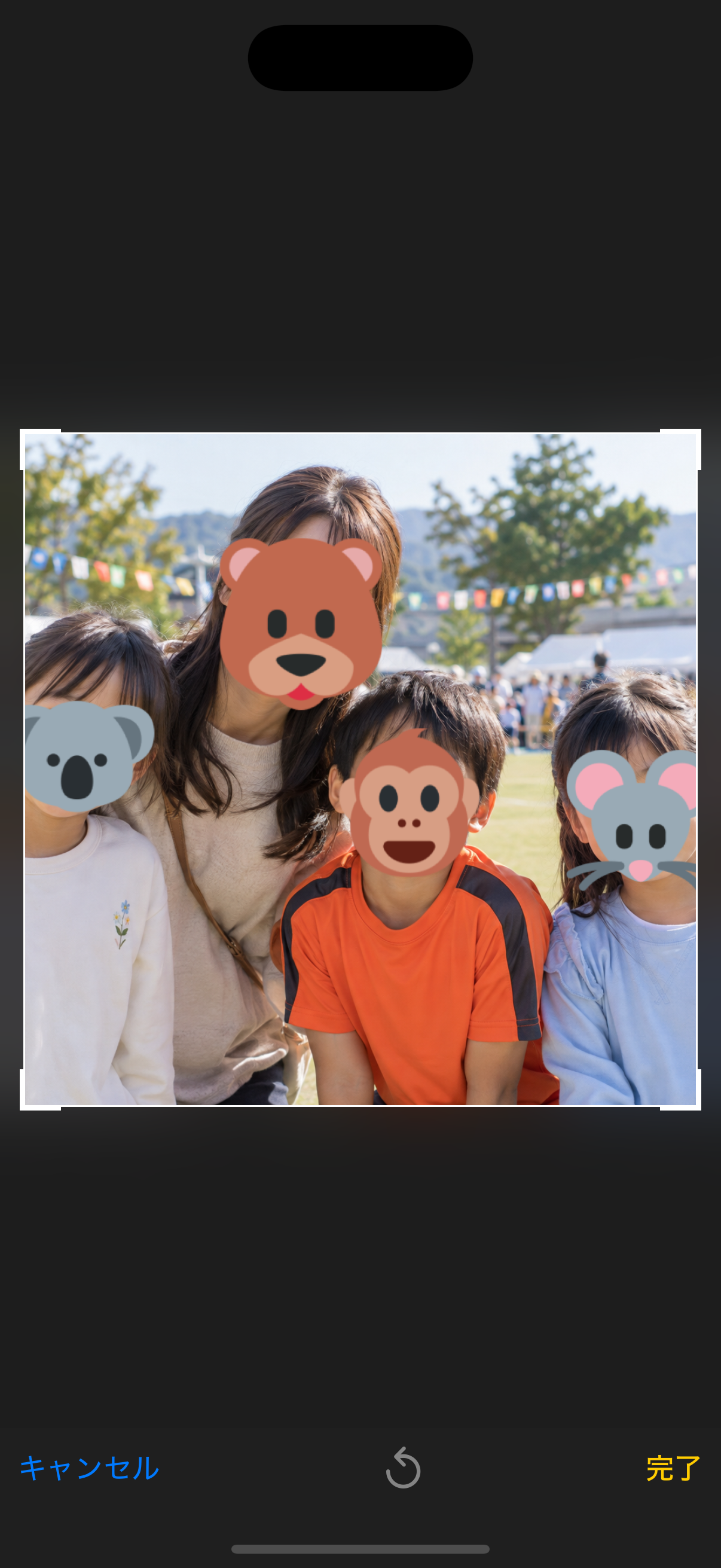
画面下の切り取りボタンをタップし、自由比率・正方形・縦長・円形などを選びます。位置を整え、切り取り画面で確定します。
16:9、7:8、3:1、1:1、9:16の比率があります。アプリの一部のメニューにはTwitter表記が残っています。
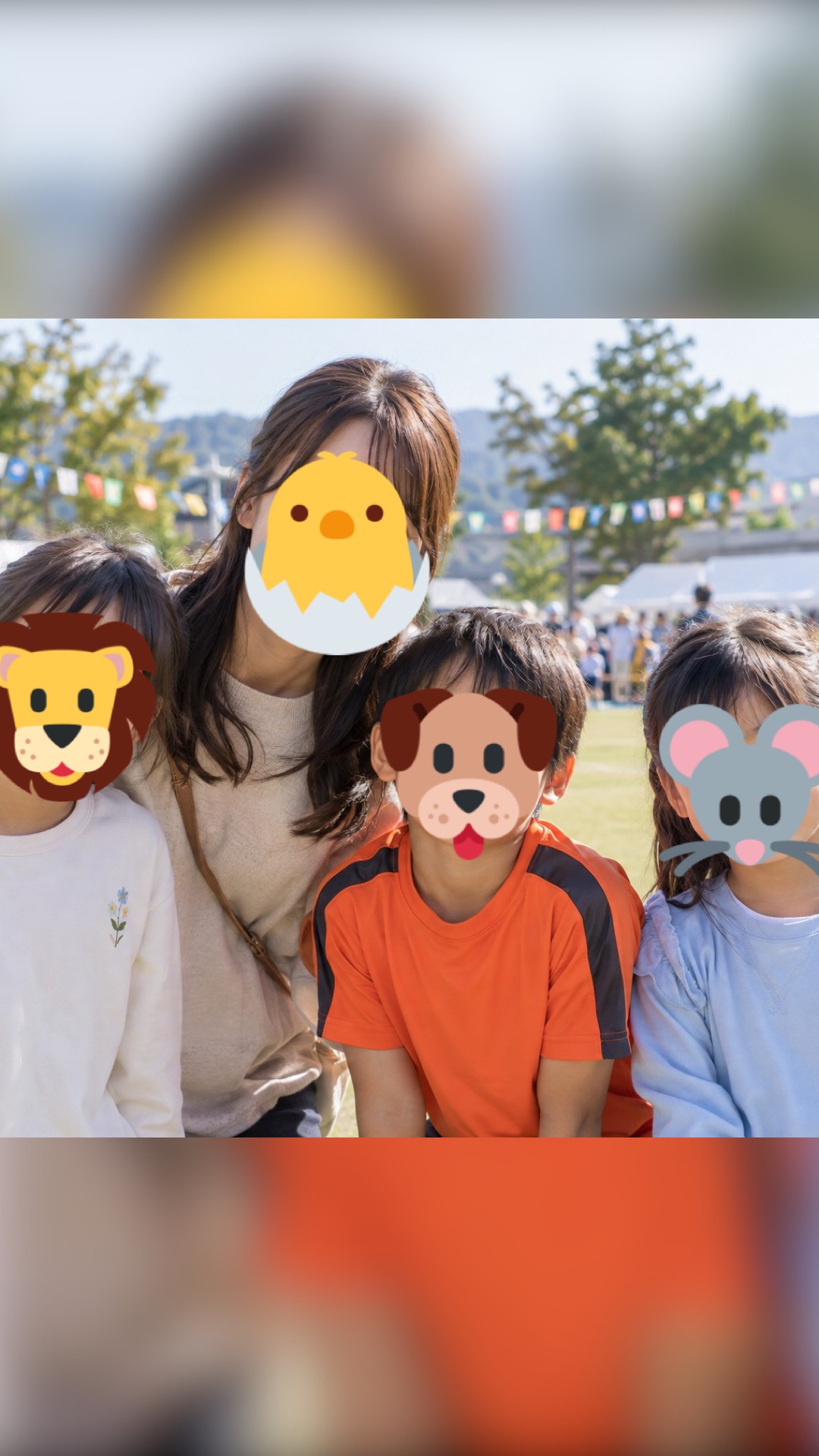
ぼかしフレームで、写真全体を収める
3フレームと出力サイズを選ぶ
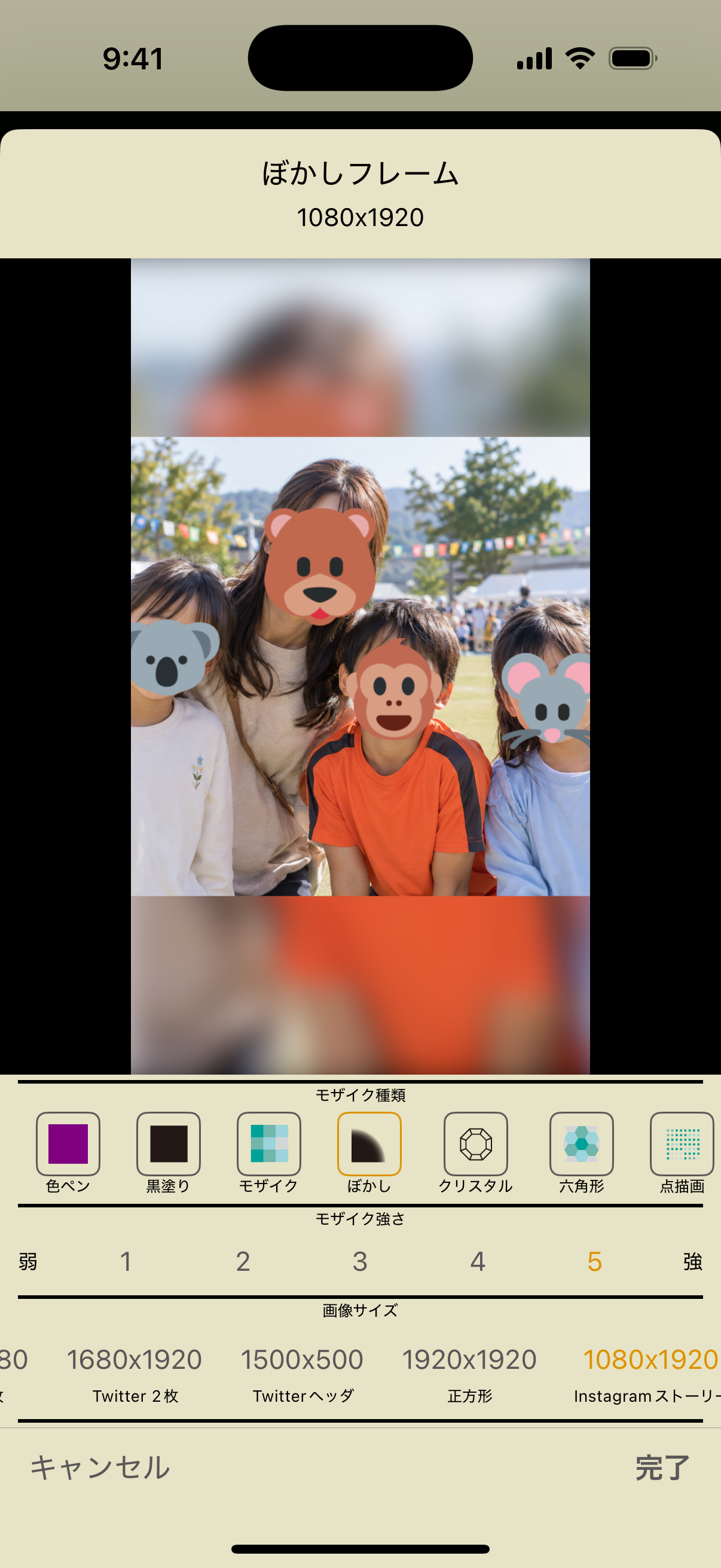
ぼかしフレームのボタンをタップします。周囲の効果、強さ、出力サイズを選び、右下のチェックで確定します。
写真を中央に収め、周囲を加工画像で埋めるので、被写体を切り落とさずに縦横比を整えられます。
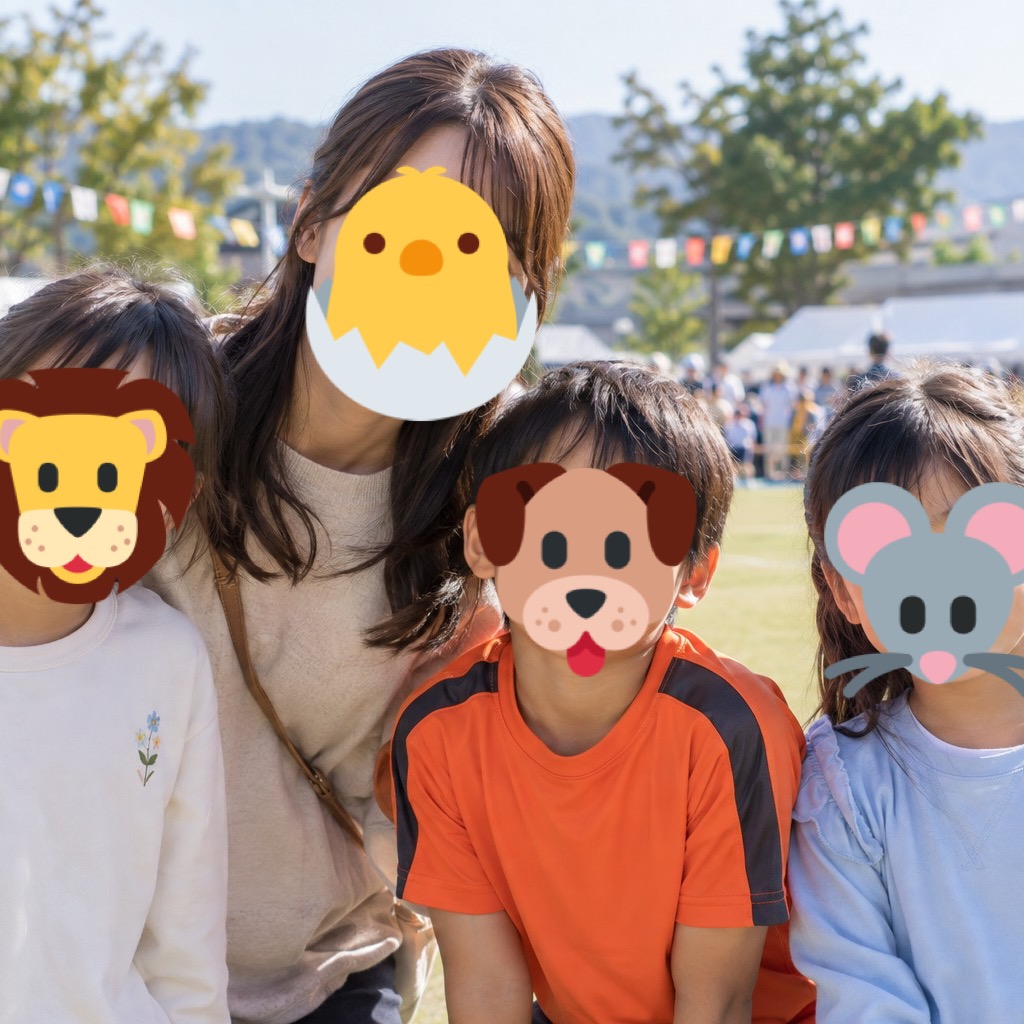
サイズを整えた仕上がり
追加機能の利用条件
切り取り・ぼかしフレームはプロ版で利用できます。無料版では動画広告を視聴して一時解除する方法があります。動画広告の視聴完了で24時間の解除となります。広告の準備状況によって、案内が異なる場合があります。
プロ版は広告削除にも対応しています。料金と無料体験の対象条件は、アプリの購入画面でご確認ください。
保存できないときは
iPhoneの設定でアプリの写真アクセス許可を確認し、保存をもう一度お試しください。OSのバージョンによって設定の項目名が異なります。
画面例:アプリ2.5/iOS 18.2。操作確認:2026年10月11日。OSやアプリのバージョンによって表示が異なる場合があります。