
対象を選んで、自動加工
最初に加工効果を選び、その効果をかける対象をAIメニューで指定します。
1モザイクやぼかしを選ぶ
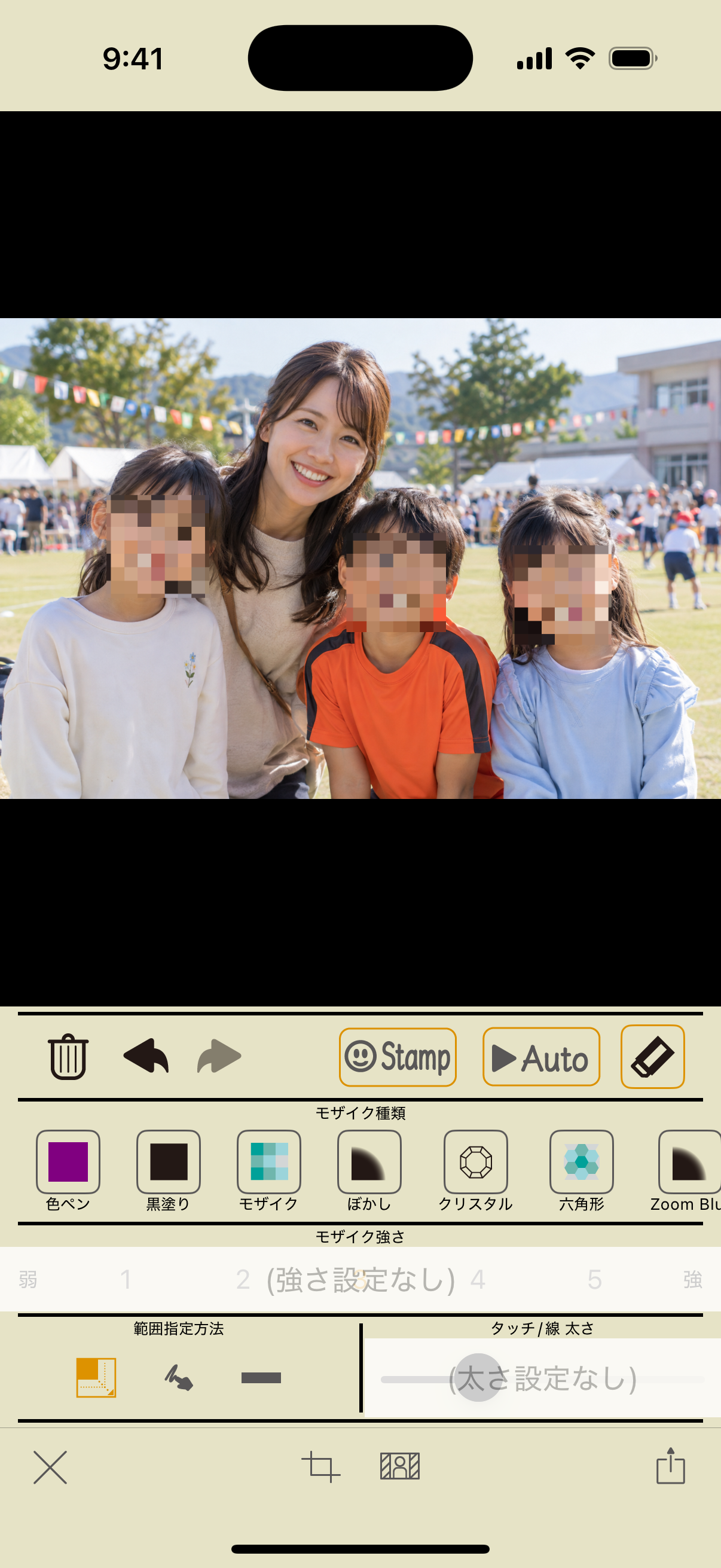
「モザイク種類」から使いたい効果を選び、対応する効果では強さを1〜5で調整します。
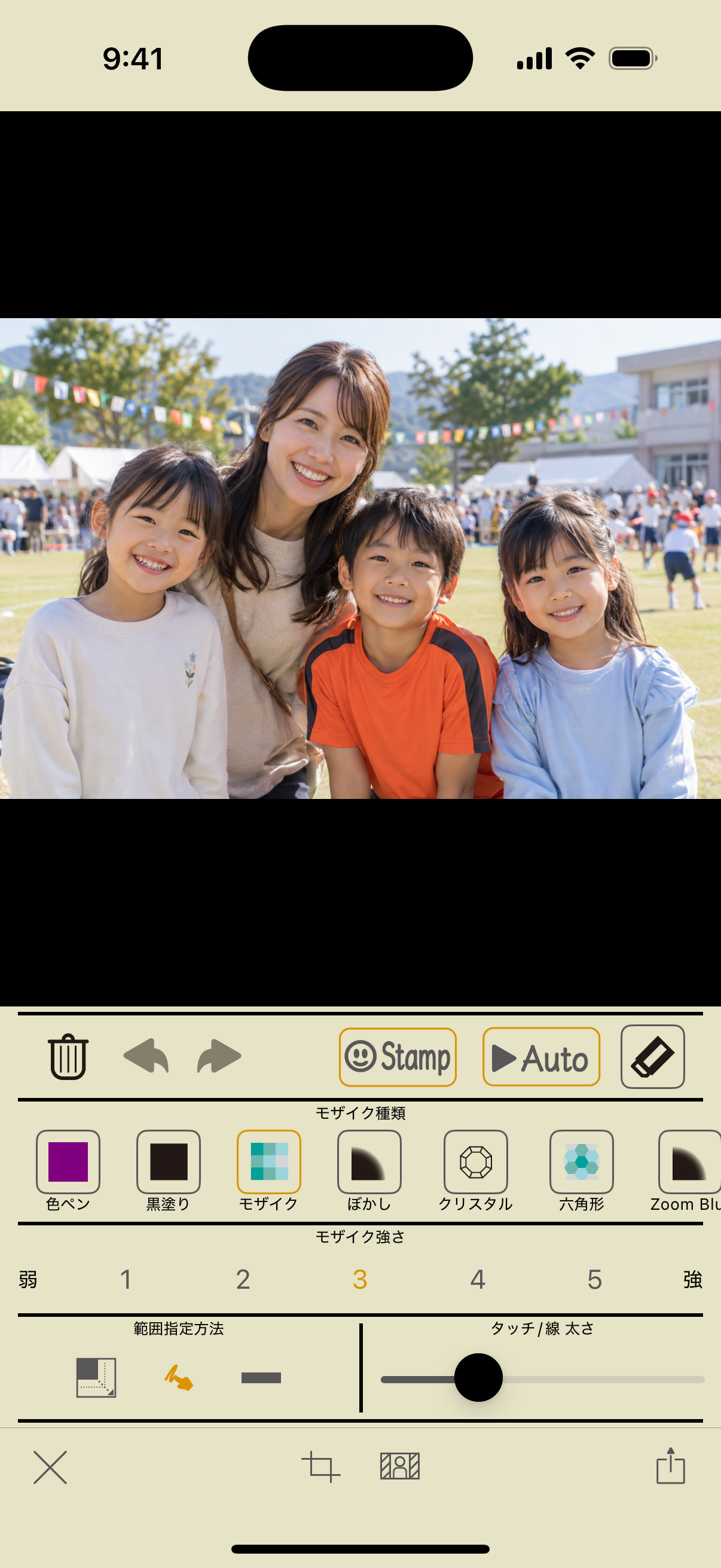
2Autoを開いて対象を選ぶ
編集画面の「Auto」ボタンをタップし、顔、目、人など、加工したい対象を選びます。検出された対象へ選択中の効果を適用します。
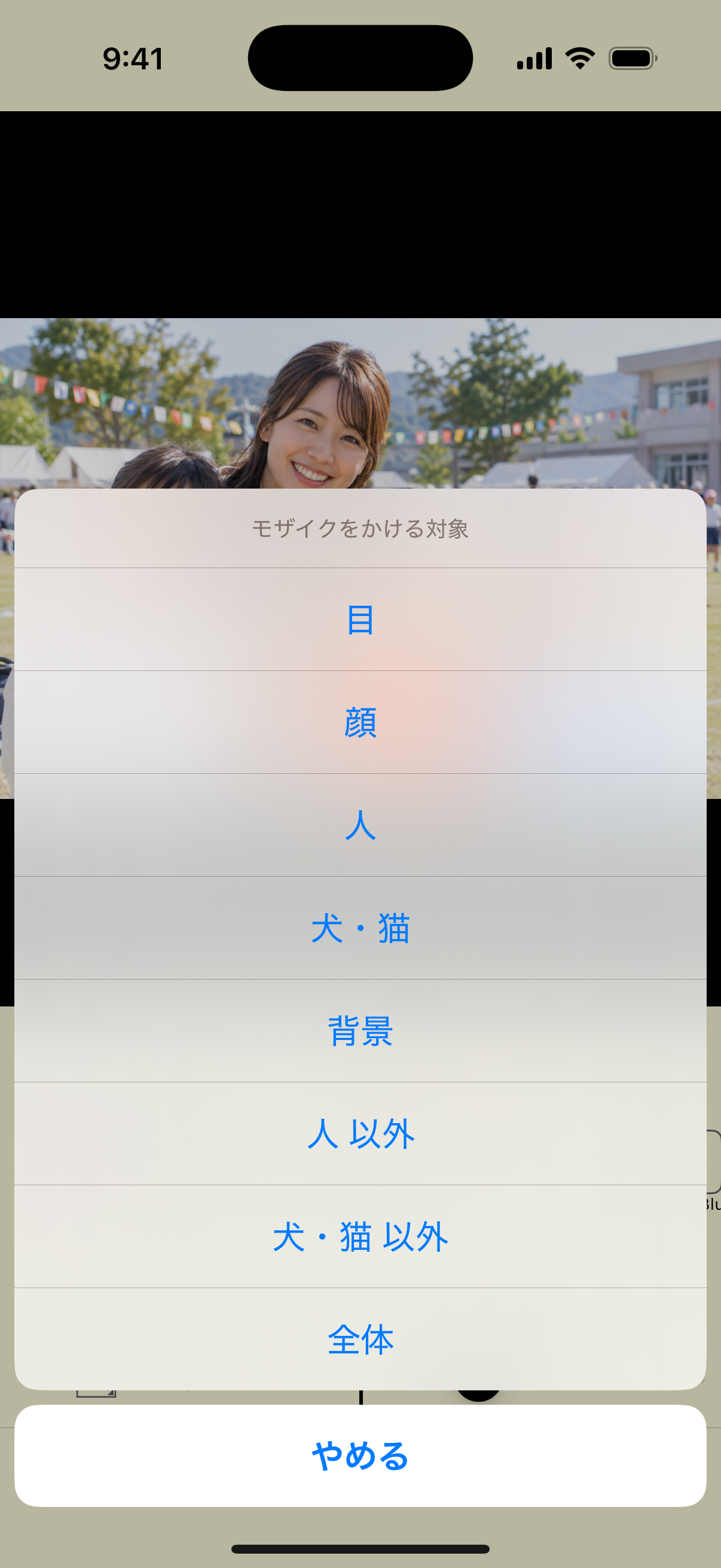
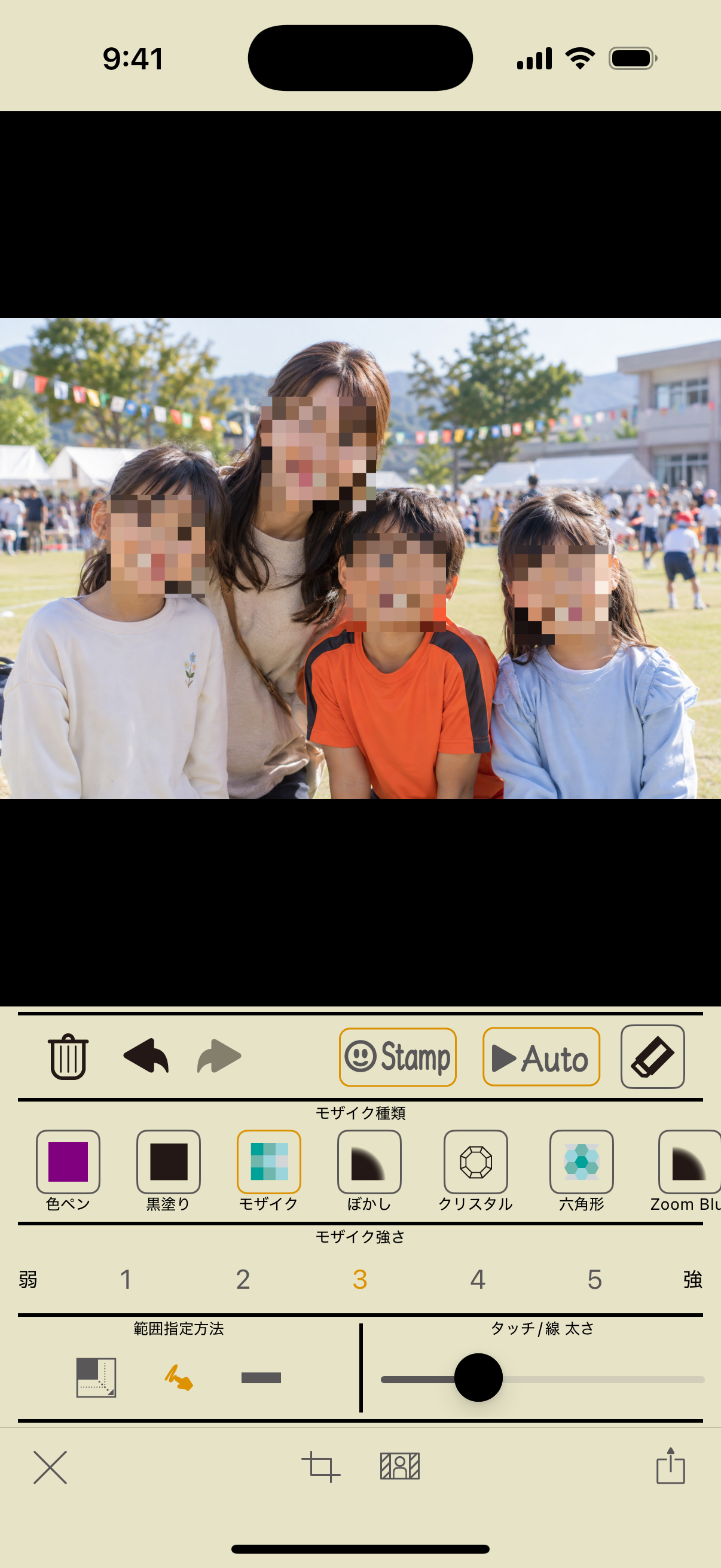
3加工結果を確認する
自動で検出された複数の顔に加工が加わります。小さな顔、横向き、隠れた顔などは認識できないこともあります。全体を拡大して、必要な部分を手動で補いましょう。
対象の違い
| 対象 | 加工する部分 |
|---|---|
| 目 | 検出した顔の目の位置に目隠し線を加える |
| 顔 | 検出した顔の範囲 |
| 人 | 人として認識された範囲 |
| 犬・猫 | 犬や猫として認識された範囲 |
| 背景 | 背景として認識された範囲 |
| 人 以外 | 人を残して、それ以外の範囲 |
| 犬・猫 以外 | 犬と猫を残して、それ以外の範囲 |
| 全体 | 写真全体 |
ペットの背景を隠したいときは
「犬・猫 以外」を選びます。「背景」とは対象が異なります。毛の境界や周囲の写り込みも確認してください。
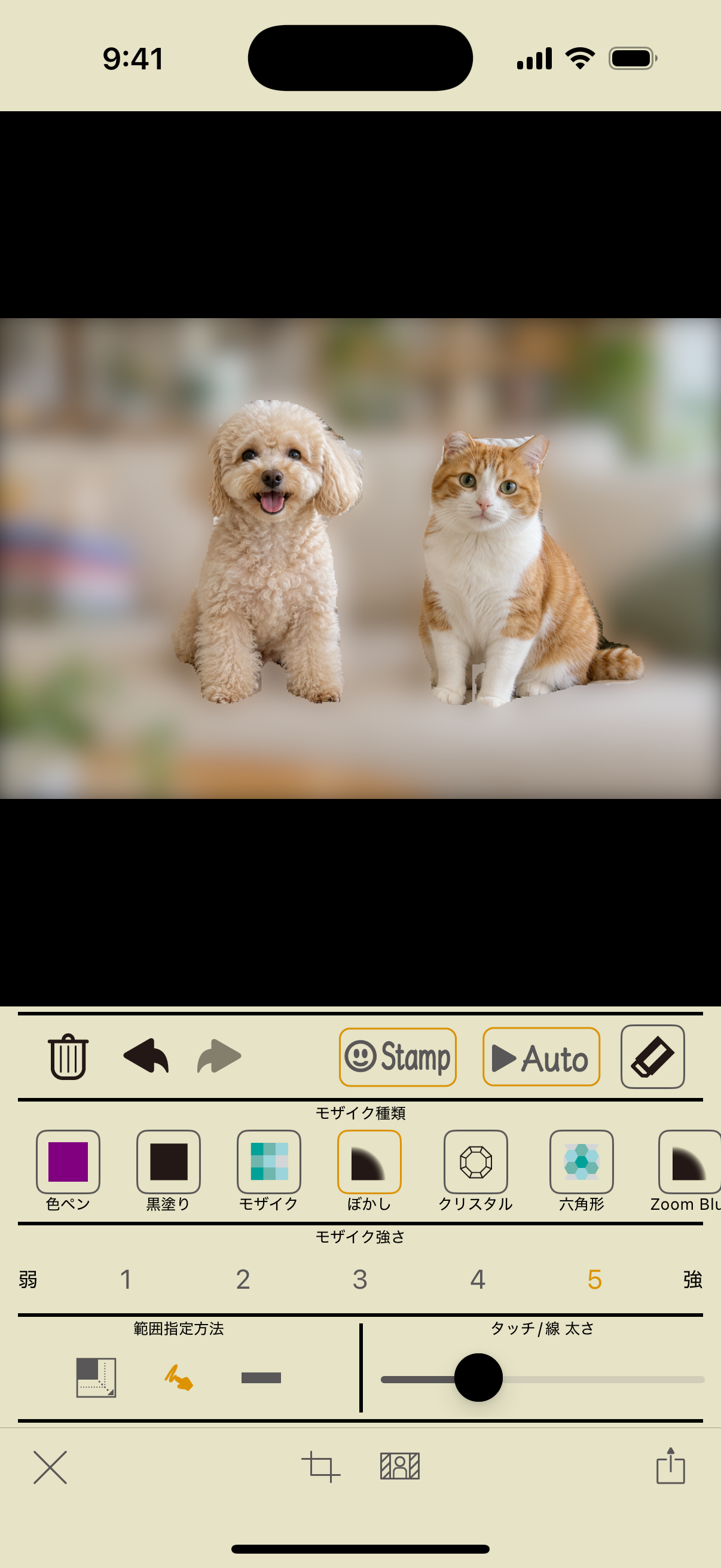
残したい部分や、認識漏れを調整
消しゴムを選んでなぞると、その部分を現在の編集の元画像に戻せます。隠し足りない部分は、ブラシや四角形で追加加工します。
補足:文字を自動加工する
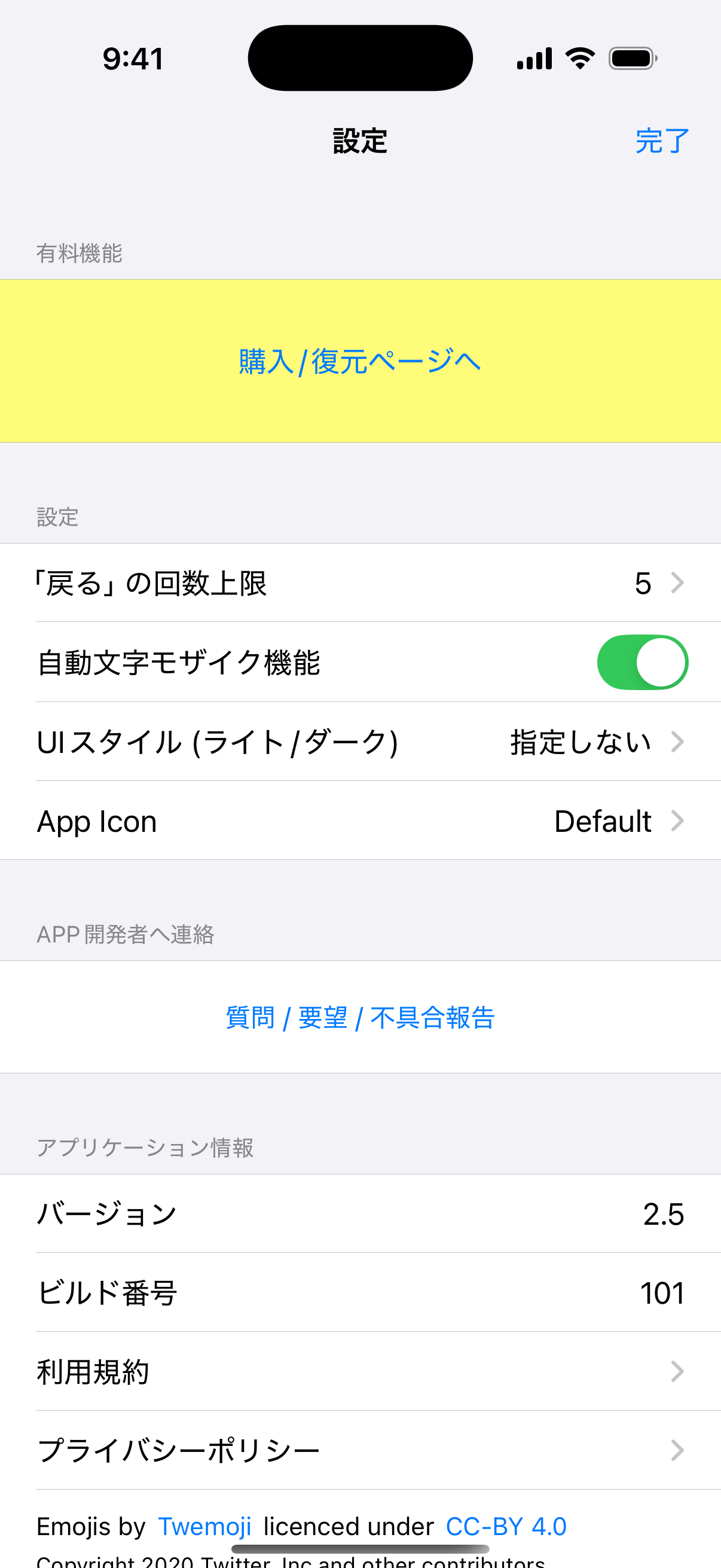
起動画面や編集画面から「アプリ機能設定」を開き、「自動文字モザイク機能」をオンにします。その後、AIメニューに「文字」が表示されます。
文字の領域を検出する補助機能です。名前・住所・電話番号の意味を判断して隠す機能ではありません。必要な箇所は手動でも指定して確認してください。
画面例:アプリ2.5/iOS 18.2。操作確認:2026年10月11日。OSやアプリのバージョンによって表示が異なる場合があります。