
3つの範囲指定を使い分ける
1ブラシ:指でなぞる
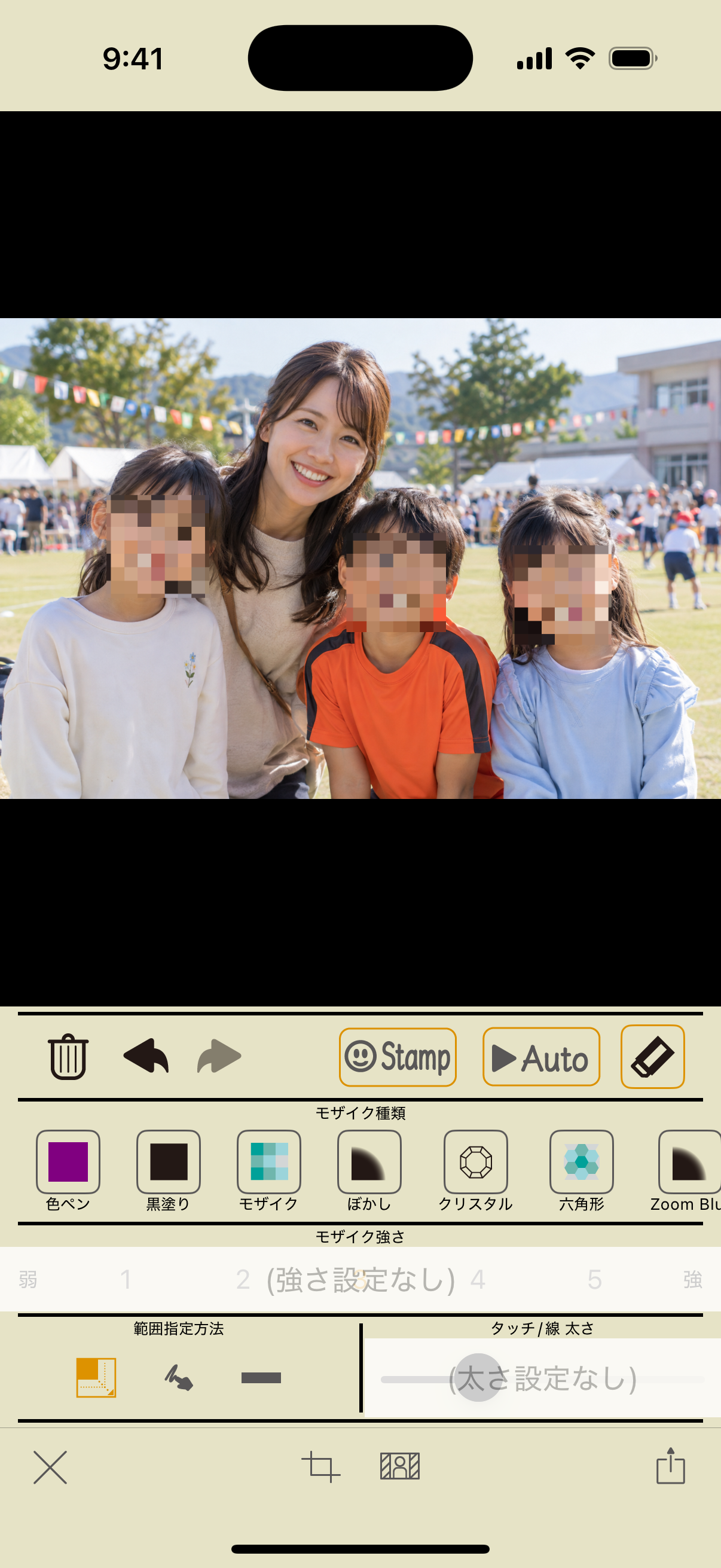
効果を選び、範囲指定のブラシをタップします。写真を1本指でなぞると、その部分に効果が加わります。「タッチ/線 太さ」のスライダーで幅を調整します。
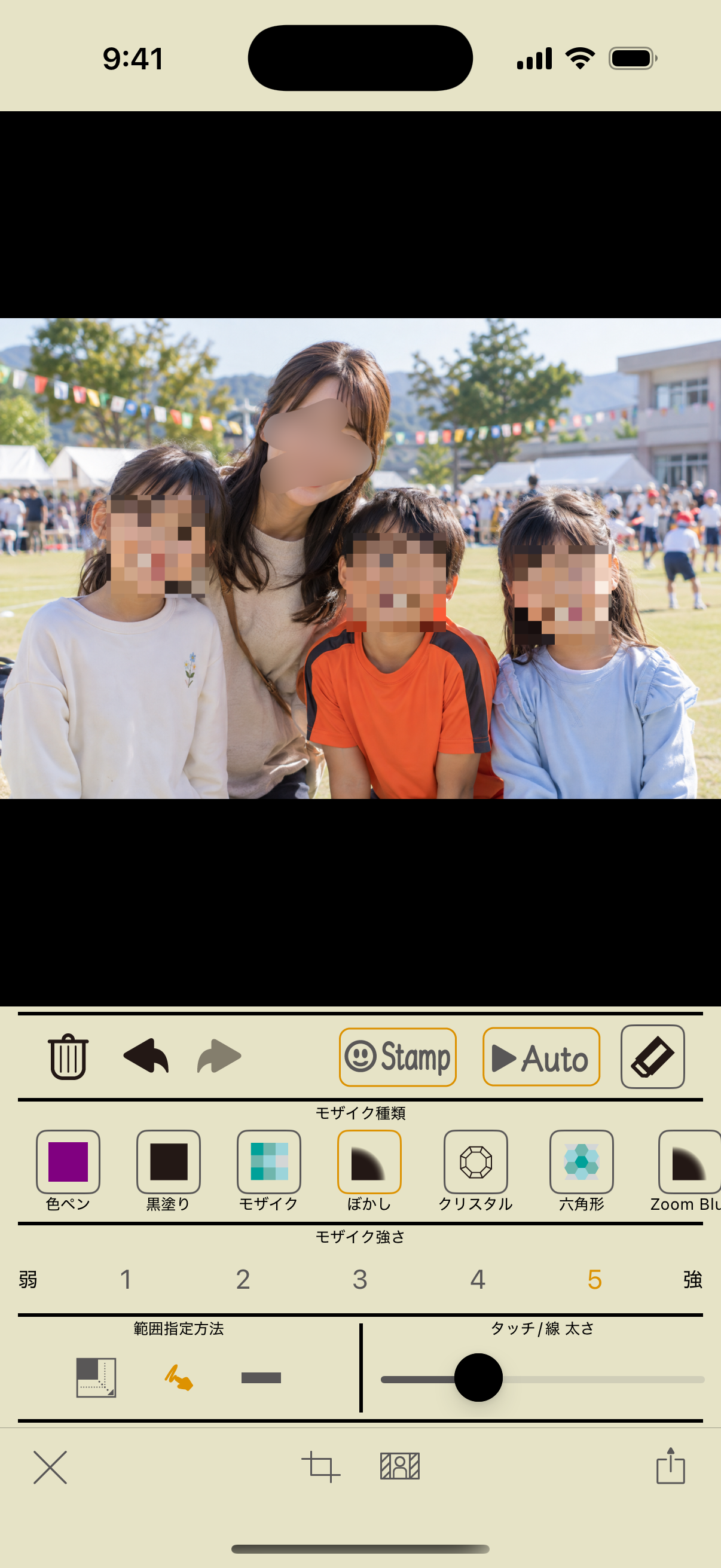
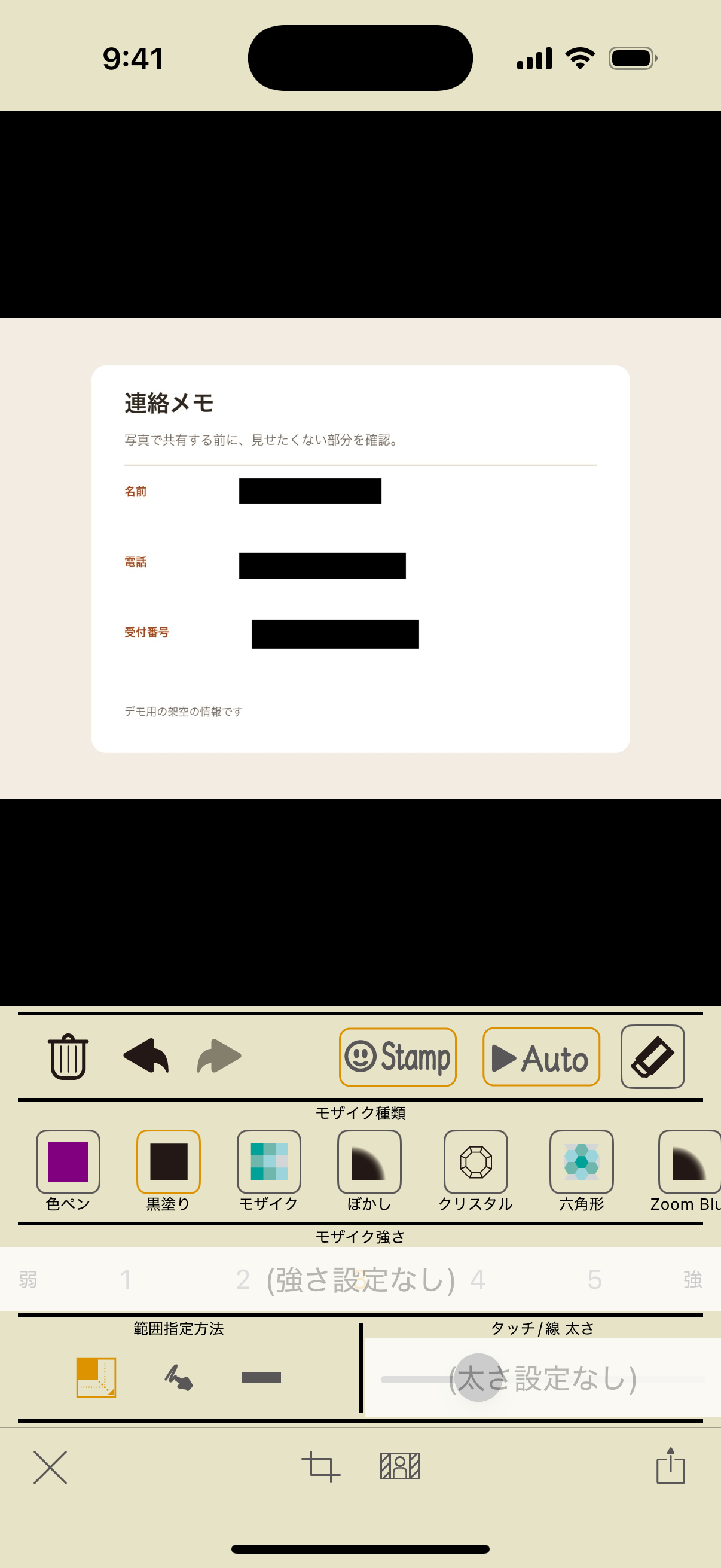
2四角形:まとめて指定
四角形の範囲指定を選び、写真上の始点から終点へドラッグします。隠したい文字や広い部分を、長方形で指定できます。四角形では線の太さ設定を使いません。
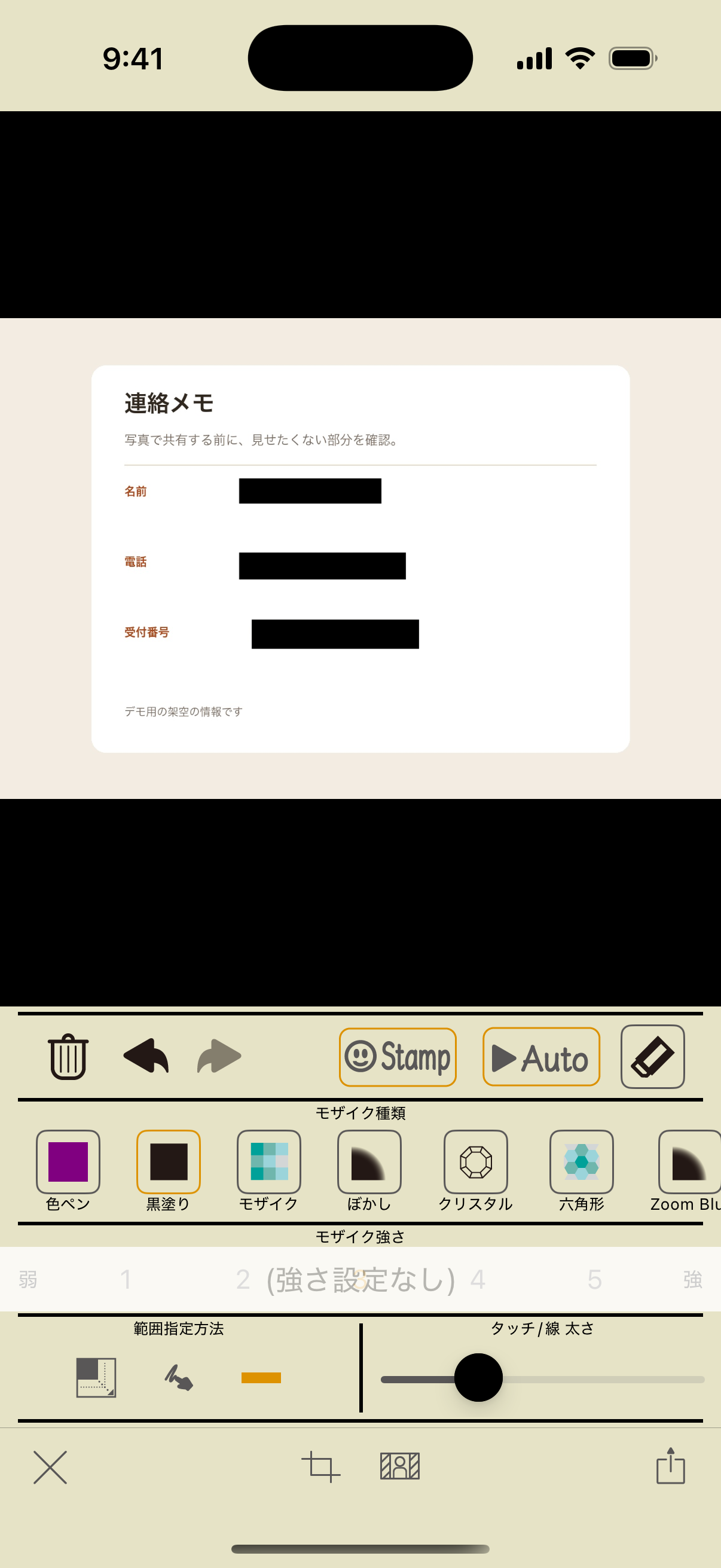
3直線:目隠し線などに
直線の範囲指定を選んで、始点から終点へドラッグします。「タッチ/線 太さ」で線の幅を調整します。黒塗りと組み合わせると目隠し線になります。
効果・強さ・太さを調整
モザイク、ぼかし、クリスタル等の対応する効果では、強さを1〜5で選べます。黒塗り・色ペン・マンガ・スケッチ等は強さの調整がありません。色ペンでは好きな色を選んで塗れます。
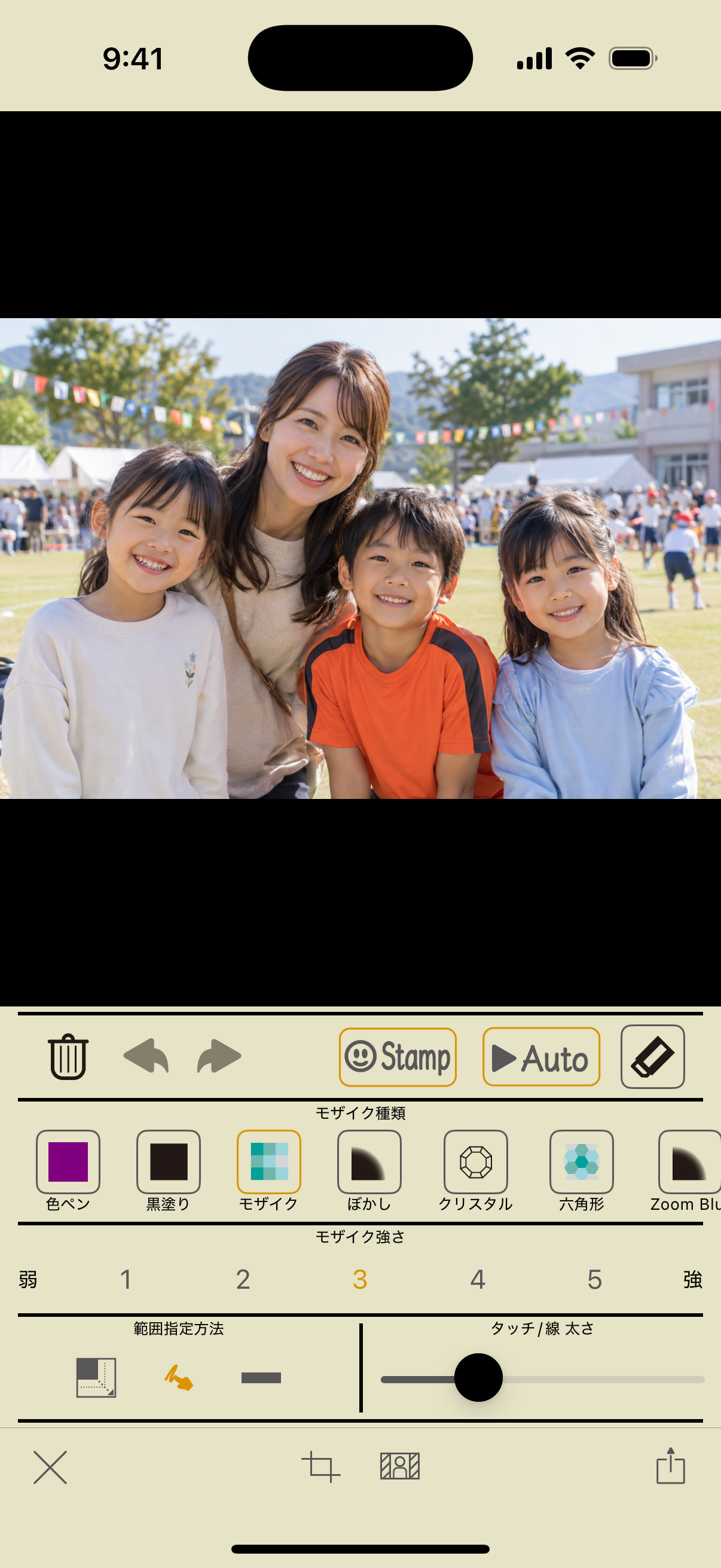
新しい設定は、次に行う加工に使われます。すでに加えた効果を変更したい場合は、戻る・消しゴム等で整えてから加工し直してください。
拡大・消しゴム・戻る
- 2本指で広げる:写真を拡大。
- 2本指で閉じる:縮小。
- 2本指でドラッグ:写真を移動。
- 消しゴム:なぞった部分を現在の編集の元画像に戻す。
- 左向き矢印:戻る。右向き矢印:やり直す。
編集履歴について
戻る回数の上限は既定5回です。アプリ機能設定で3・5・7回を選べます。切り取りは通常の「戻る」では取り消せません。
画面例:アプリ2.5/iOS 18.2。操作確認:2026年10月11日。OSやアプリのバージョンによって表示が異なる場合があります。