
顔に絵文字を自動で置く
1Stampを開く
編集画面の「Stamp」をタップして絵文字編集へ進みます。下の一覧から絵文字を選ぶと、手動で追加できます。
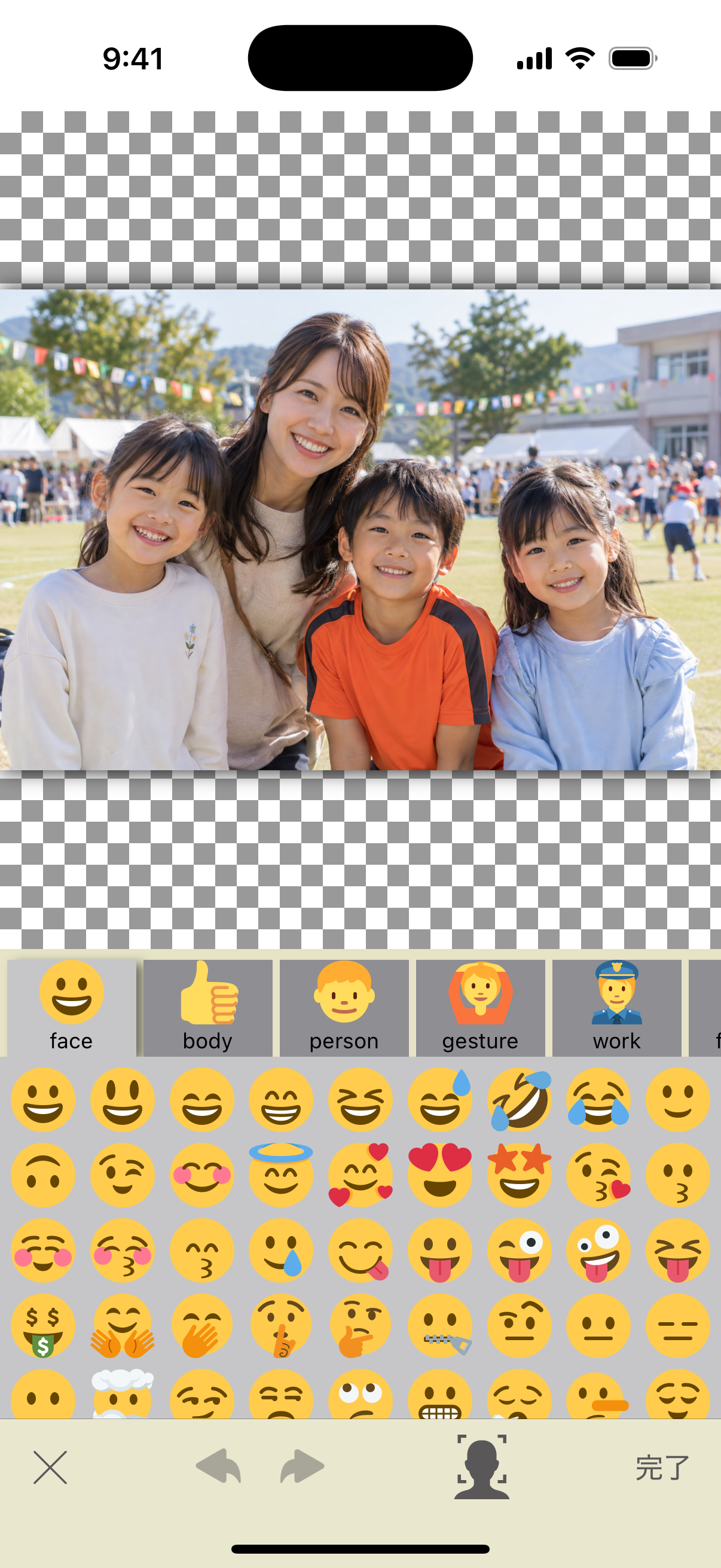
2顔シルエットのボタンでタイプを選ぶ
スタンプ編集の下側にある顔シルエットのボタンをタップし、「顔絵文字」または「動物」を選びます。検出した顔へ絵文字を自動配置します。
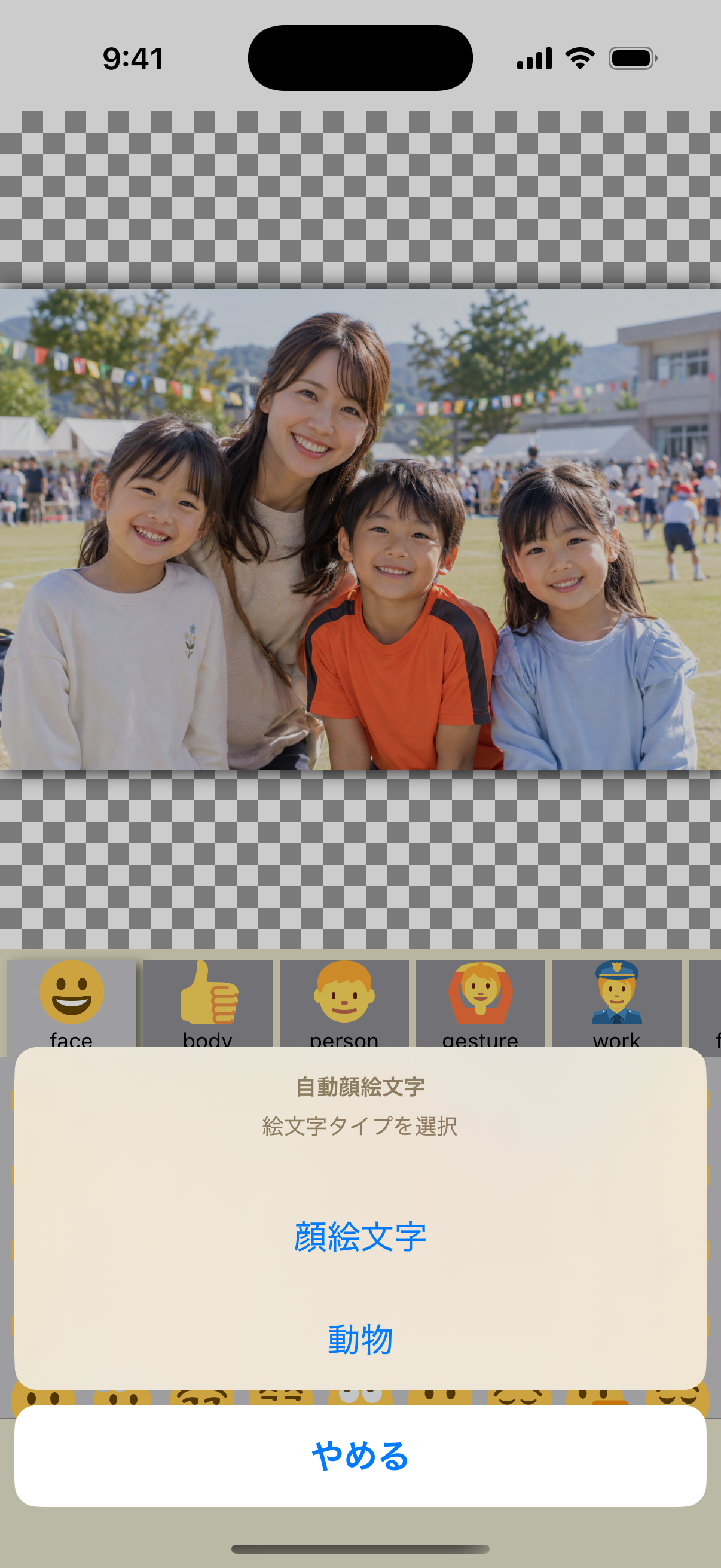
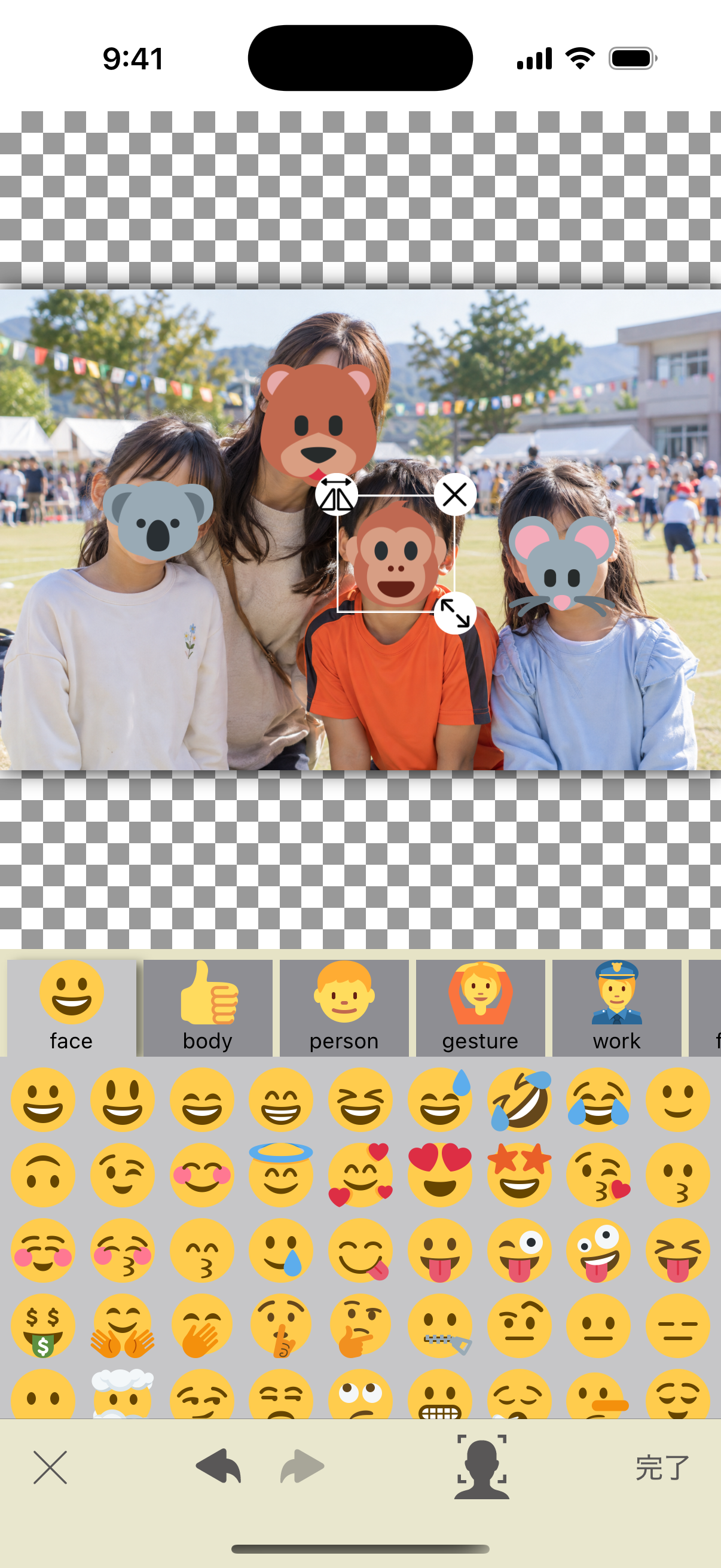
3位置とサイズを調整
スタンプを選び、ドラッグして移動します。右下のハンドルで拡大・縮小と回転ができます。反転ボタンや削除ボタンも使えます。
顔の輪郭が見えていないか、スタンプの大きさを確認しましょう。
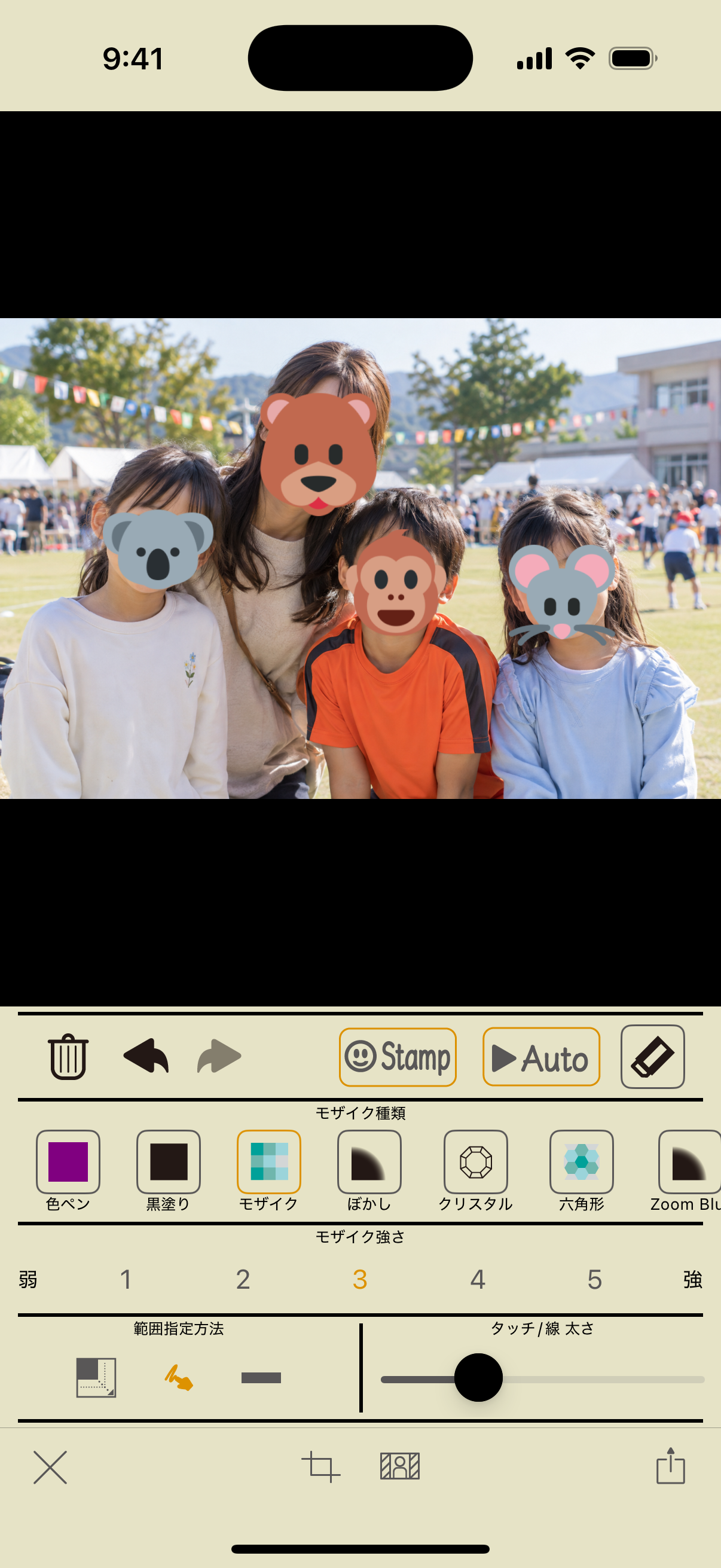
4確定して保存
スタンプ編集画面の右下のチェックをタップし、通常の編集画面へ戻ります。仕上がりを確認して写真を保存します。

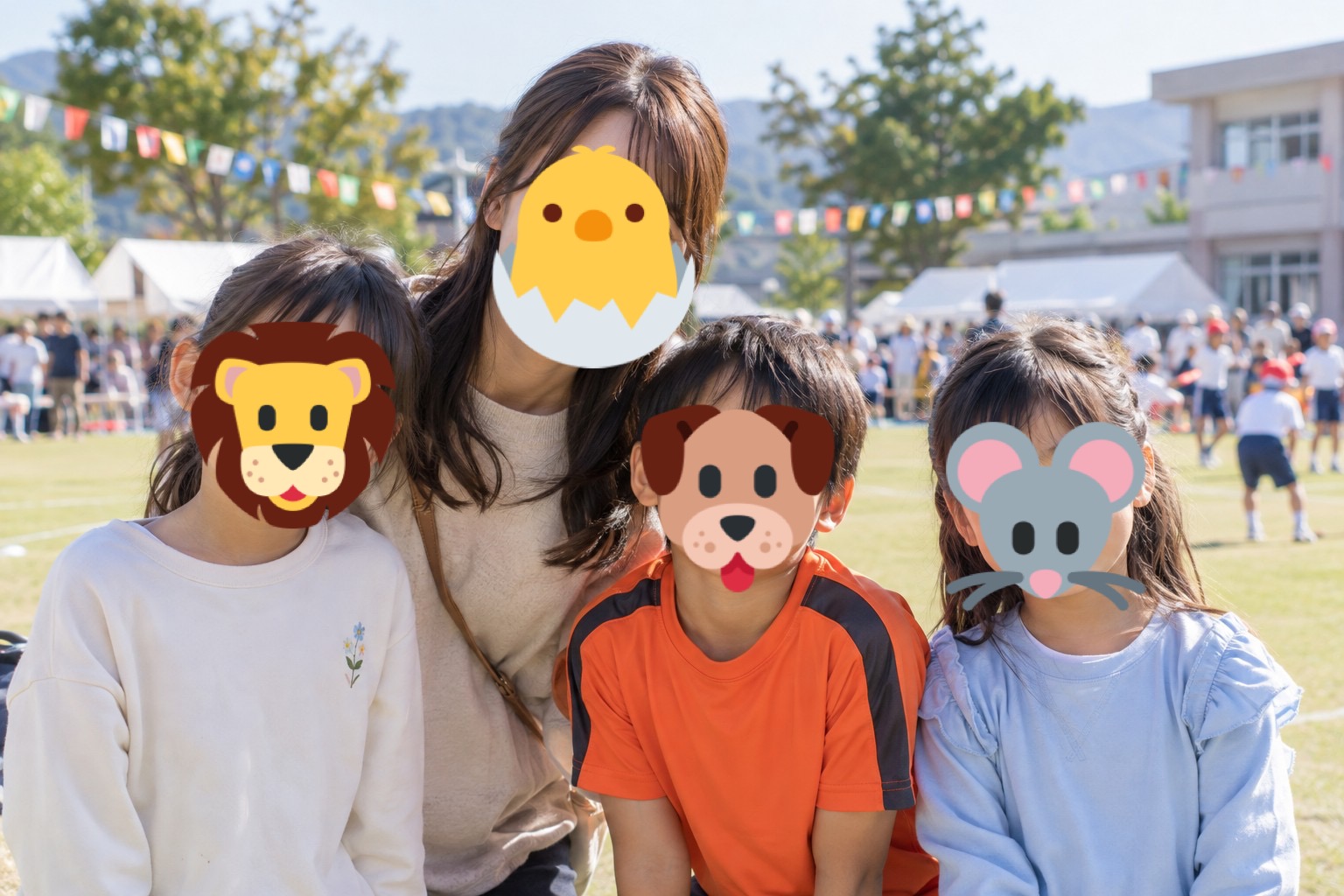
好きな絵文字を手動で置く
下の絵文字一覧から選択し、追加されたスタンプを隠したい場所へ動かします。写真に合わせて大きさや向きを整えます。スタンプ編集中も、戻る・やり直すを使えます。
画面例:アプリ2.5/iOS 18.2。操作確認:2026年10月11日。OSやアプリのバージョンによって表示が異なる場合があります。