
最初の一枚を加工する
写真を選び、効果を決めて、隠したい部分に加工を加えます。まずは手動でなぞる方法から試してみましょう。
1写真ライブラリから写真を選ぶ
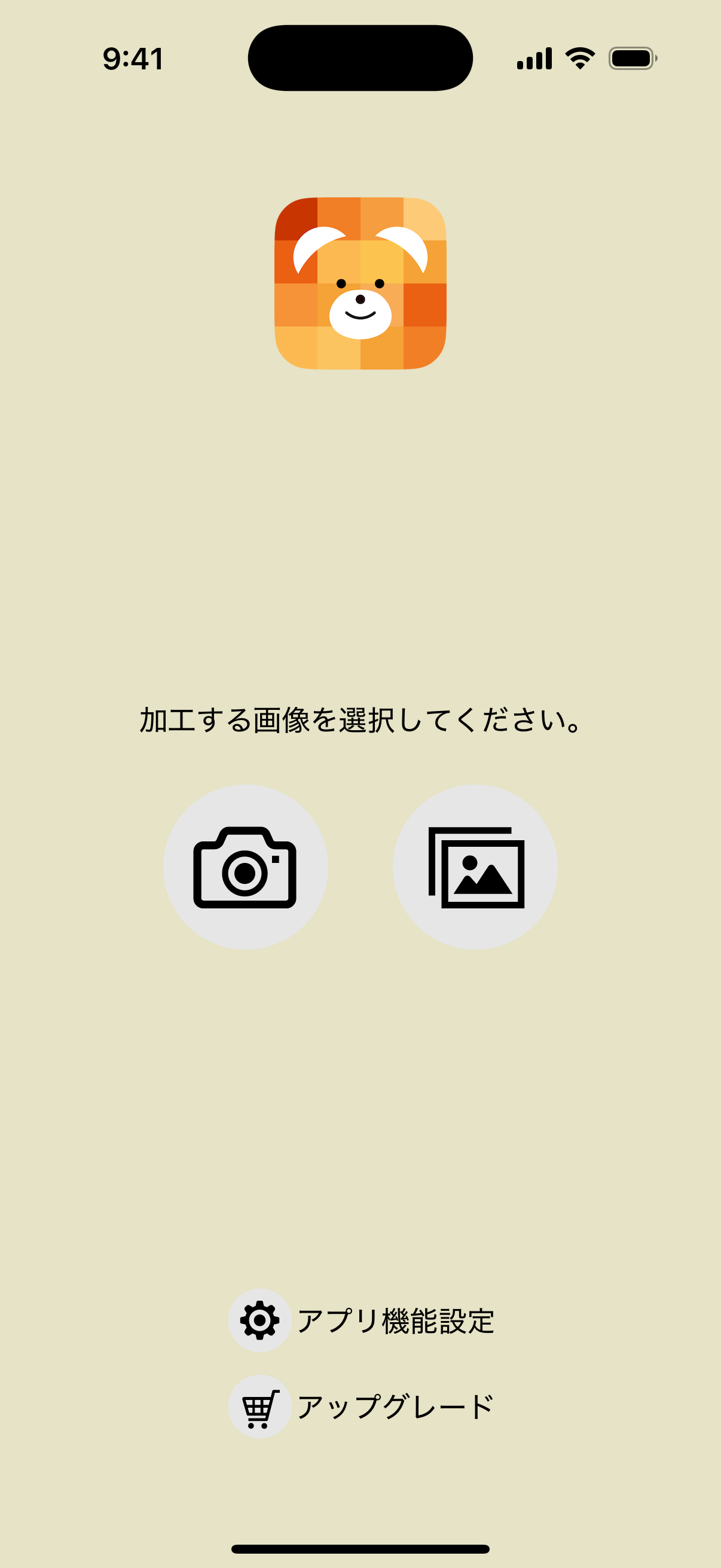
起動画面の写真ボタンをタップして、加工する画像を選びます。カメラで撮る場合はカメラボタンを使います。
2編集画面で効果を選ぶ
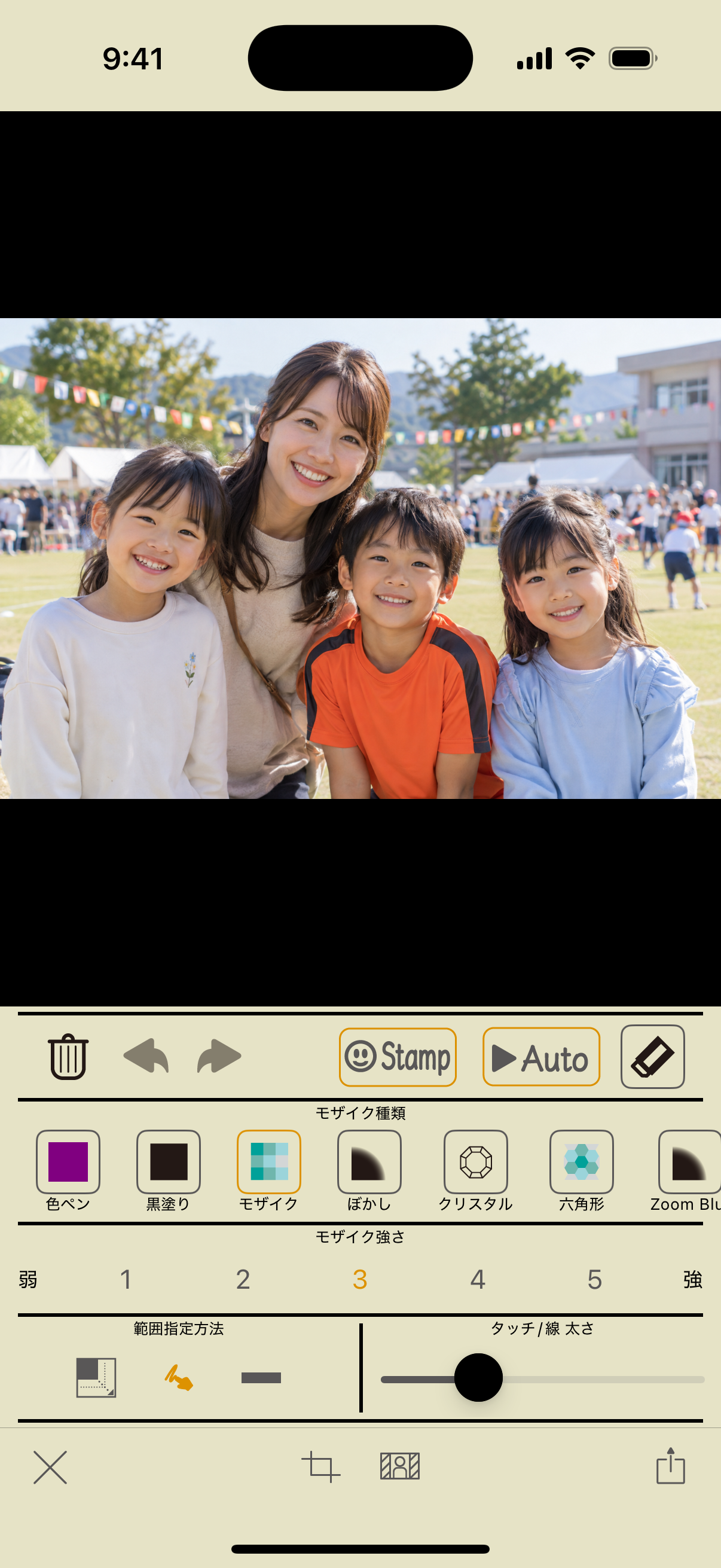
画面下の「モザイク種類」から、モザイクやぼかしを選びます。横に並ぶ効果はスクロールして選べます。
下側には「モザイク強さ」「範囲指定方法」「タッチ/線 太さ」が並びます。
3隠したい部分をなぞる
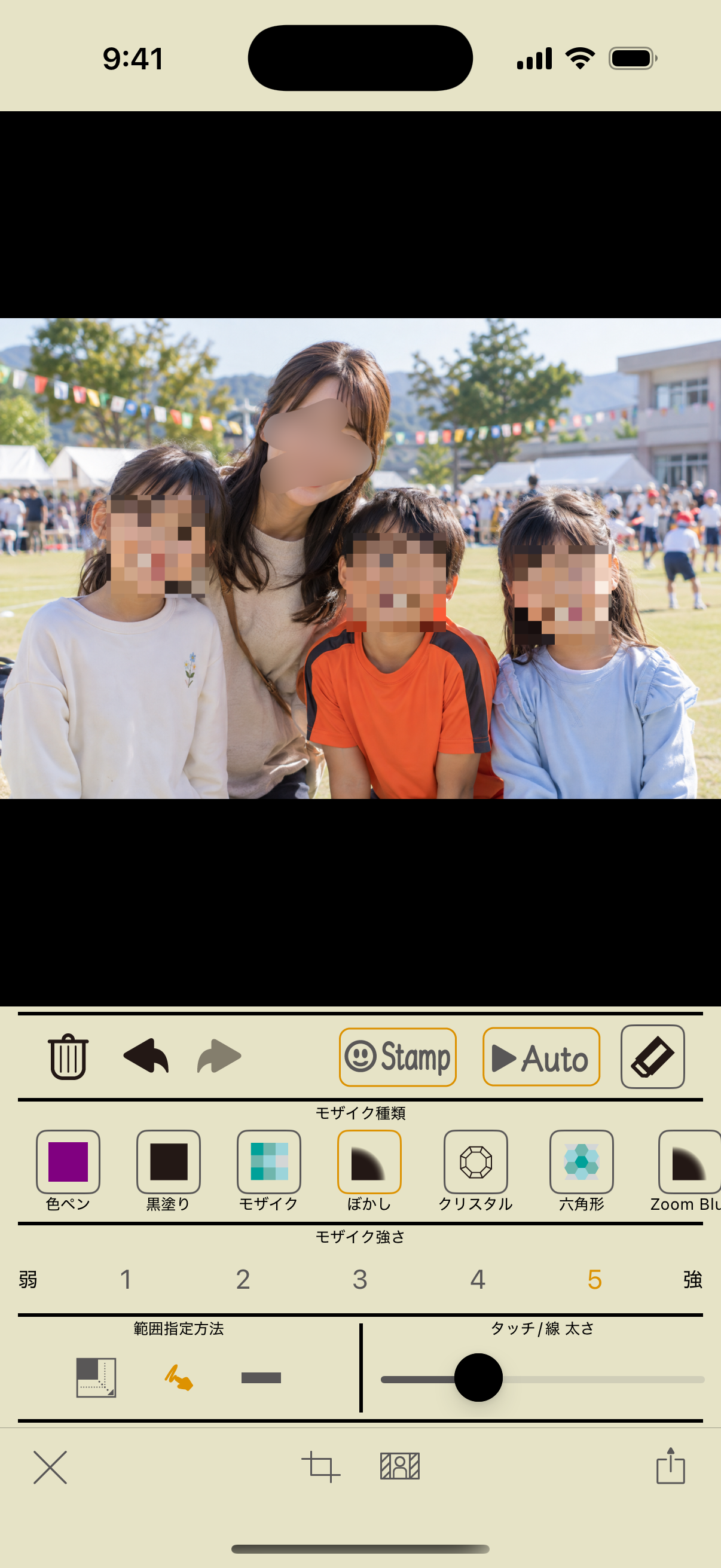
範囲指定方法のブラシを選び、写真を1本指でなぞります。細かい部分は2本指で広げて拡大し、2本指でドラッグして写真を動かせます。
4仕上がりを確認して保存
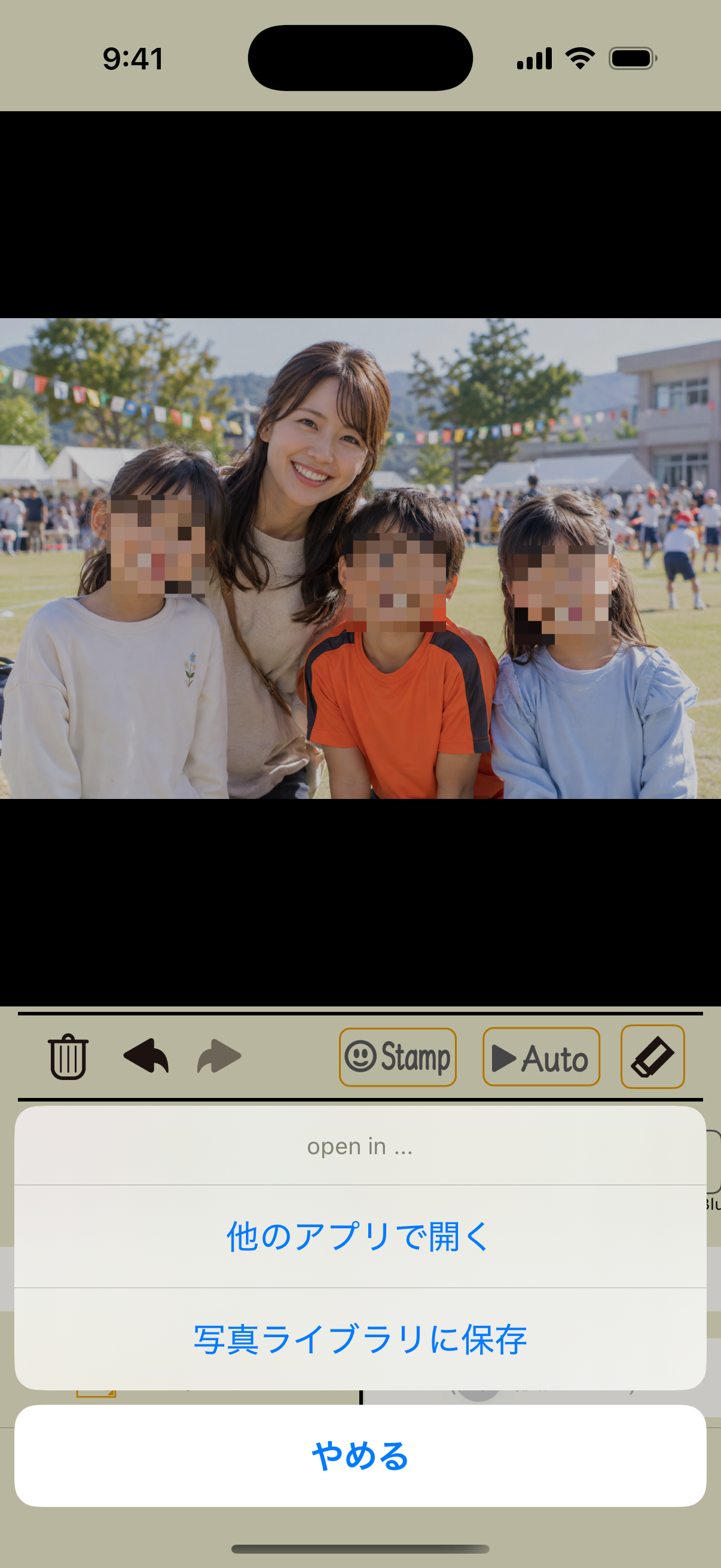
写真全体を確認し、右下の共有ボタンから「写真ライブラリに保存」を選びます。「保存完了」が表示されたら完了です。
ほかの方法で写真を開く
カメラで撮影
起動画面のカメラボタンから撮影できます。初回はカメラへのアクセス許可が必要です。
写真アプリなどから共有
画像の共有メニューにモザイクスタジオが表示される場合は、選ぶと編集画面で開けます。表示される共有先は、画像やアプリの状態によって異なります。
画面例:アプリ2.5/iOS 18.2。操作確認:2026年10月11日。OSやアプリのバージョンによって表示が異なる場合があります。